
CADASTRO DE INSUMO
?️ Podcast: Escute para aprender
?️ Vídeo: Assista para entender
O cadastro de Insumos é o pilar fundamental para empresas que transformam matéria-prima em produto final (como restaurantes e indústrias). No ERP 2.0, diferenciamos claramente o que é mercadoria de revenda (Simples) do que é matéria-prima (Insumo) para garantir a saúde do seu controle de estoque e financeiro,.
Cadastrar corretamente os insumos (ex: farinha, leite, queijo) é obrigatório para montar suas Fichas Técnicas.
Isso permite que, ao vender o produto final, o sistema dê baixa automaticamente na quantidade correta de ingredientes, permitindo o cálculo exato do custo do produto e evitando furos no estoque.
?Pré-Requisitos
Antes de iniciar, tenha em mãos:
⚙️Passo a Passo
No ERP 2.0, a criação de insumos foi simplificada para evitar confusões com produtos de venda direta.
2. Inicie um Novo Cadastro Na tela de listagem, clique no botão Novo Produto localizado no canto superior direito.
3. Defina os Dados Básicos e o Tipo de Produto Esta é a etapa mais importante. Preencha o Nome do material (ex: Mussarela).
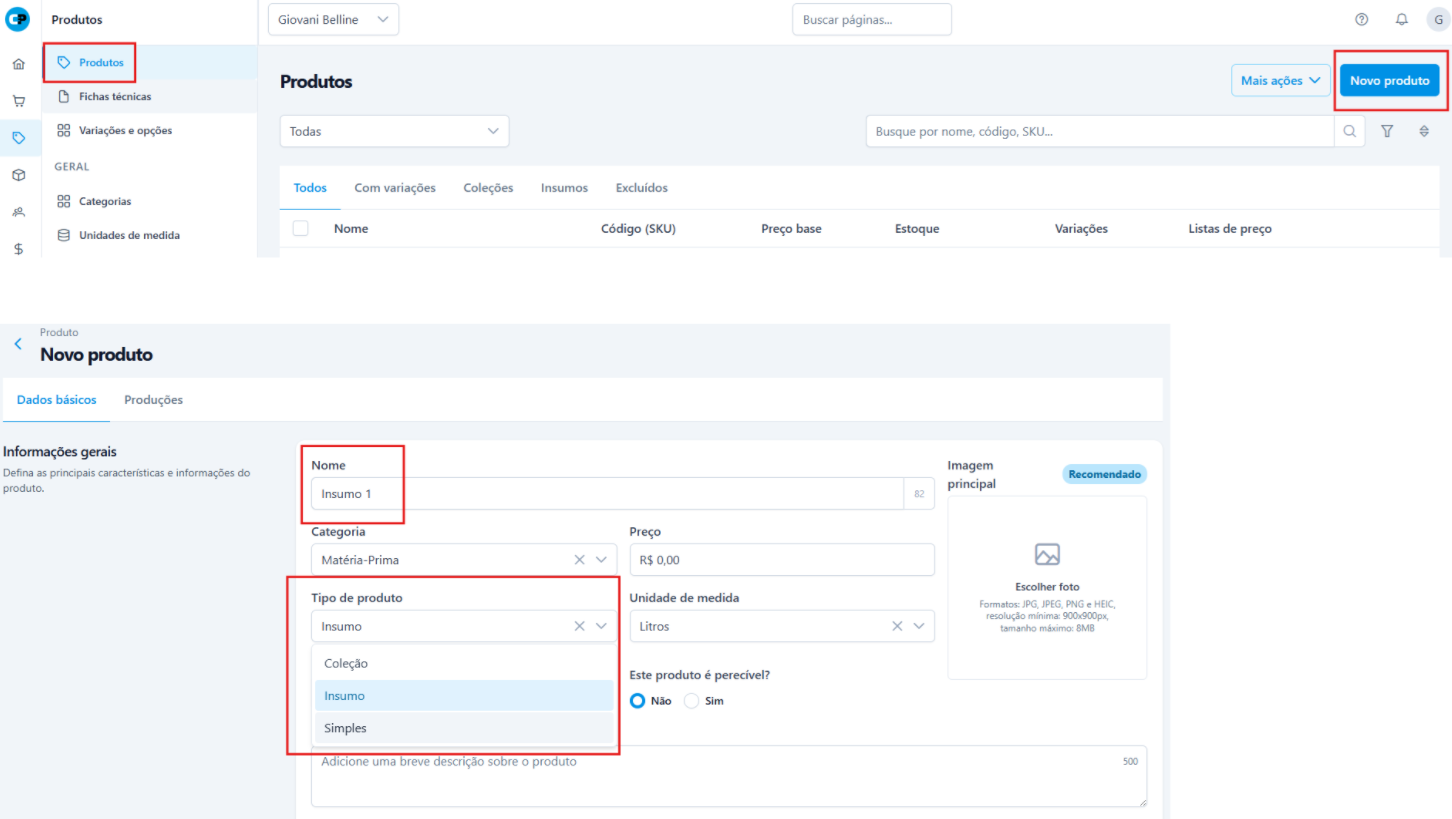
Atenção: No campo de tipo, certifique-se de alterar ou verificar se está selecionado como Insumo.
Insumos são tratados como uma categoria específica para facilitar a organização.
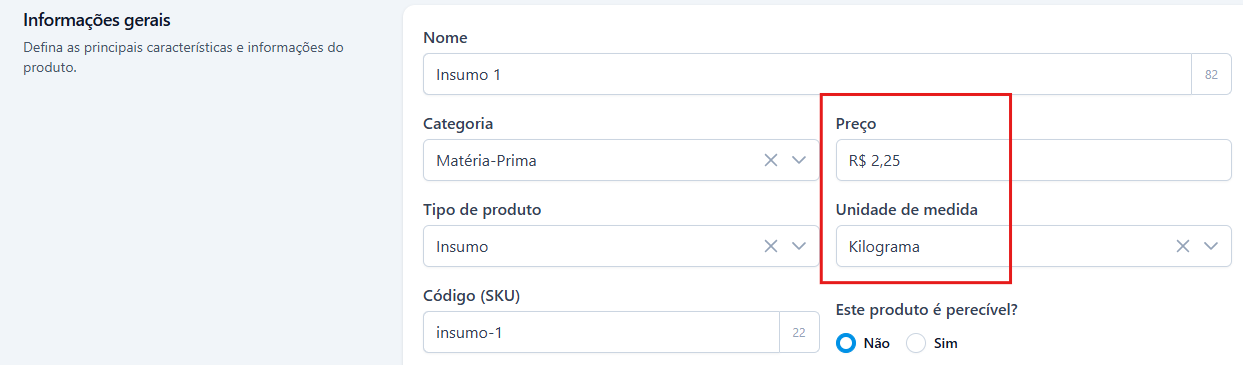
4. Configure Preços e Unidade
- Preço: Insira o valor pago. Isso alimentará a ficha técnica.
- Unidade de Medida: Selecione a unidade de controle de estoque (ex: KG para quilo, LT para litro).
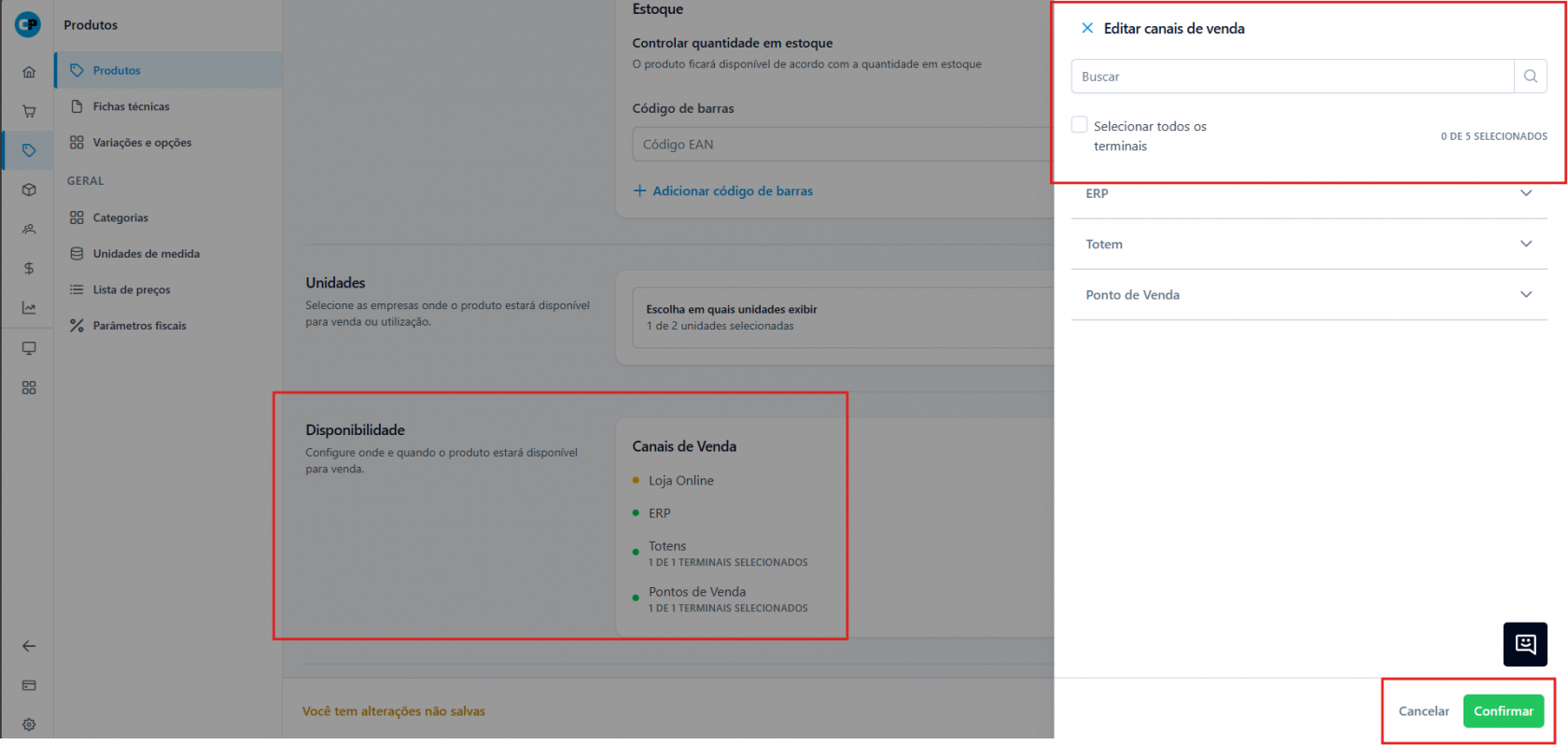
5. Ajuste a Disponibilidade (Canais de Venda) Por padrão, o sistema pode marcar produtos para estarem disponíveis nos canais de venda (PDV, Totem). Como se trata de um insumo:
- Verifique o card de Disponibilidade.
Se este item nunca for vendido separadamente (ex: um ovo cru numa lanchonete), clique em Editar e desmarque os canais para evitar que ele apareça na tela de vendas do operador de caixa.
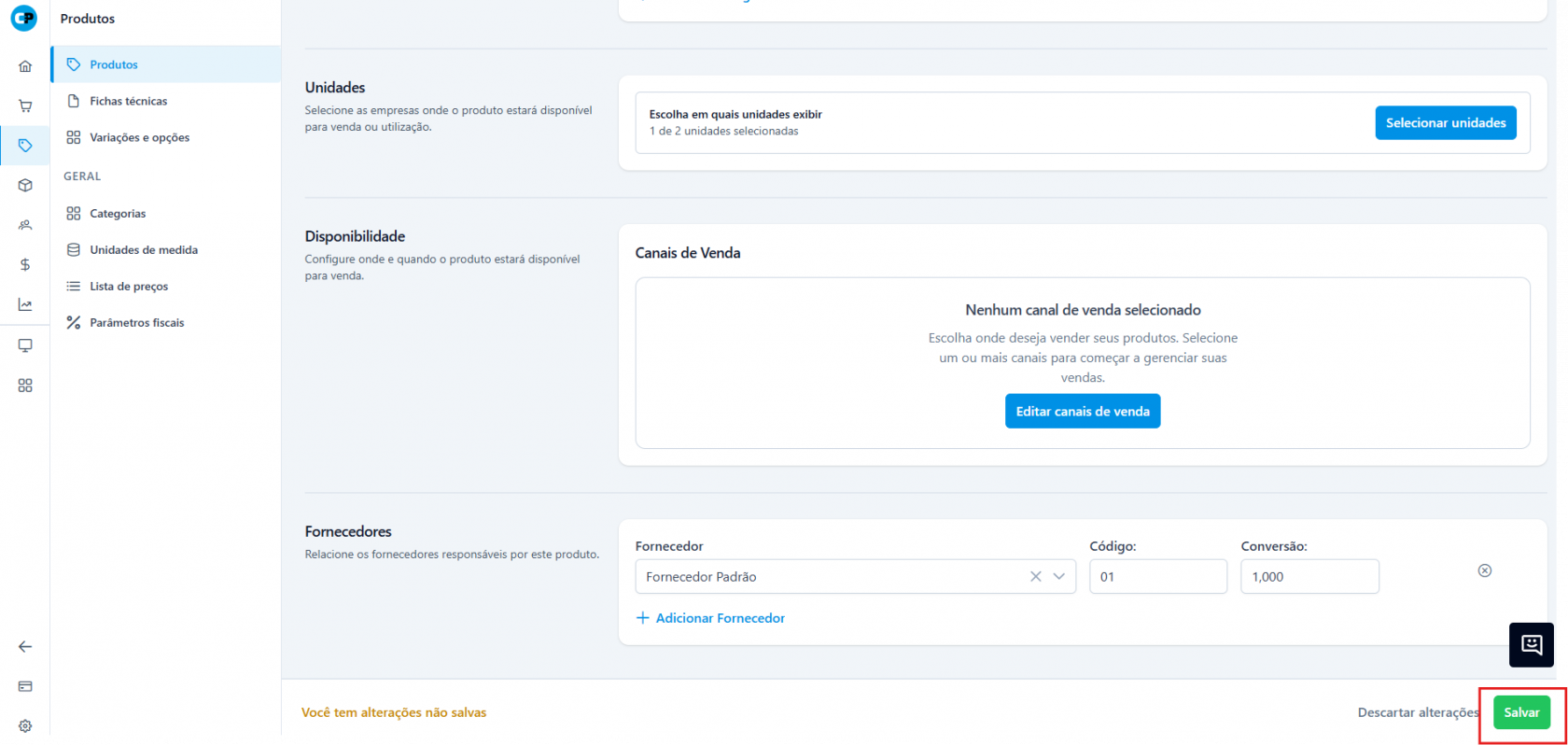
6.Vínculo de Fornecedor No ERP 2.0, você pode gerenciar seus fornecedores diretamente na tela de cadastro do insumo, sem precisar trocar de menu. É possível selecionar um fornecedor já existente ou cadastrar um novo, apenas digitando o nome no campo de seleção.

Principais recursos desta tela:
- Código do Fornecedor: Preencher este campo é essencial para que o sistema realize o vínculo automático (match) do produto em futuras importações de XML.
- Fator de Conversão: Permite definir como a unidade de compra (ex: Caixa) se converte para a unidade de controle de estoque (ex: KG ou Unidade).
Praticidade: Você centraliza o cadastro básico, o vínculo comercial e a regra de conversão em um único fluxo de trabalho.
7. Salvar Clique em Salvar para concluir. Agora este insumo estará disponível para ser vinculado a uma Ficha Técnica.
❓Dúvidas Frequentes / Pontos de Atenção
1. Cadastrei o insumo, mas ele não baixou do estoque quando vendi o produto final. Por quê? Apenas cadastrar o insumo não cria o vínculo automático. Após criar o insumo (ex: Queijo), você deve acessar a aba/menu de Ficha Técnica do produto final (ex: Pizza) e vincular o insumo lá, definindo a quantidade a ser gasta. Sem a ficha técnica, o sistema não sabe que a venda da Pizza deve descontar o Queijo.
2. Posso vender um Insumo diretamente no caixa? Por conceito, o Insumo é para uso interno. Se você tem um item que hora é ingrediente (ex: Lata de Refrigerante num drink) e hora é vendido direto, o ideal é cadastrá-lo como Produto Simples. Se cadastrar como Insumo, certifique-se de ativar a disponibilidade nos canais de venda, mas isso pode poluir seus relatórios de produção.
3. Como encontro meus insumos cadastrados na lista geral? O ERP 2.0 possui abas de filtro rápido na tela de listagem de produtos. Para ver apenas suas matérias-primas, clique na aba/filtro Insumos no topo da lista. Isso evita que sua lista de produtos de venda fique misturada com ingredientes.
Nenhum comentário