
MÓDULO DE VARIAÇÕES
?️ Podcast: Escute para aprender
?️ Vídeo: Assista para entender
No ERP 2.0, o antigo conceito de "Atributos" evoluiu para Variações. Esta configuração é fundamental para produtos que possuem características selecionáveis, como tamanhos, cores ou sabores, permitindo uma gestão precisa de estoque e precificação.
A grande inovação desta versão é a flexibilidade: você pode gerenciar sua "biblioteca" de variações previamente ou criá-las diretamente durante o cadastro de um produto.
?Os Dois Mundos das Variações
Para simplificar a operação, o sistema divide as variações em dois modelos de negócio distintos:
1. Variação em Grade (Foco em Varejo)
-
Aplicação: Ideal para itens com combinações fixas de características, como roupas e calçados (ex: Camiseta P Azul).
-
Comportamento: O sistema gera automaticamente todas as combinações possíveis entre as opções (ex: Cores x Tamanhos), criando registros individuais para controle rigoroso de estoque físico por SKU.
2. Variação de Valor Composto (Foco em Food Service)
-
Aplicação: Ideal para produtos personalizáveis no momento da venda, como Pizzas, Açaís ou Pratos Feitos.
-
Comportamento: O cliente monta o produto no PDV ou Totem. O sistema não cria combinações fixas de estoque, mas sim uma "lista" de opções que podem ser adicionadas ao item principal.
?️Fluxo de Configuração: Onde e Quando Definir?
Você tem dois caminhos para configurar variações, e em ambos, o momento crucial é a definição do tipo (Grade ou Valor Composto).
Caminho A: Através do Gerenciador de Variações
Ideal para organizar atributos que serão usados em diversos produtos (ex: uma grade de tamanhos padrão).
1. Acesse Produtos > Variações (ou Gerenciar Variações) no menu lateral.
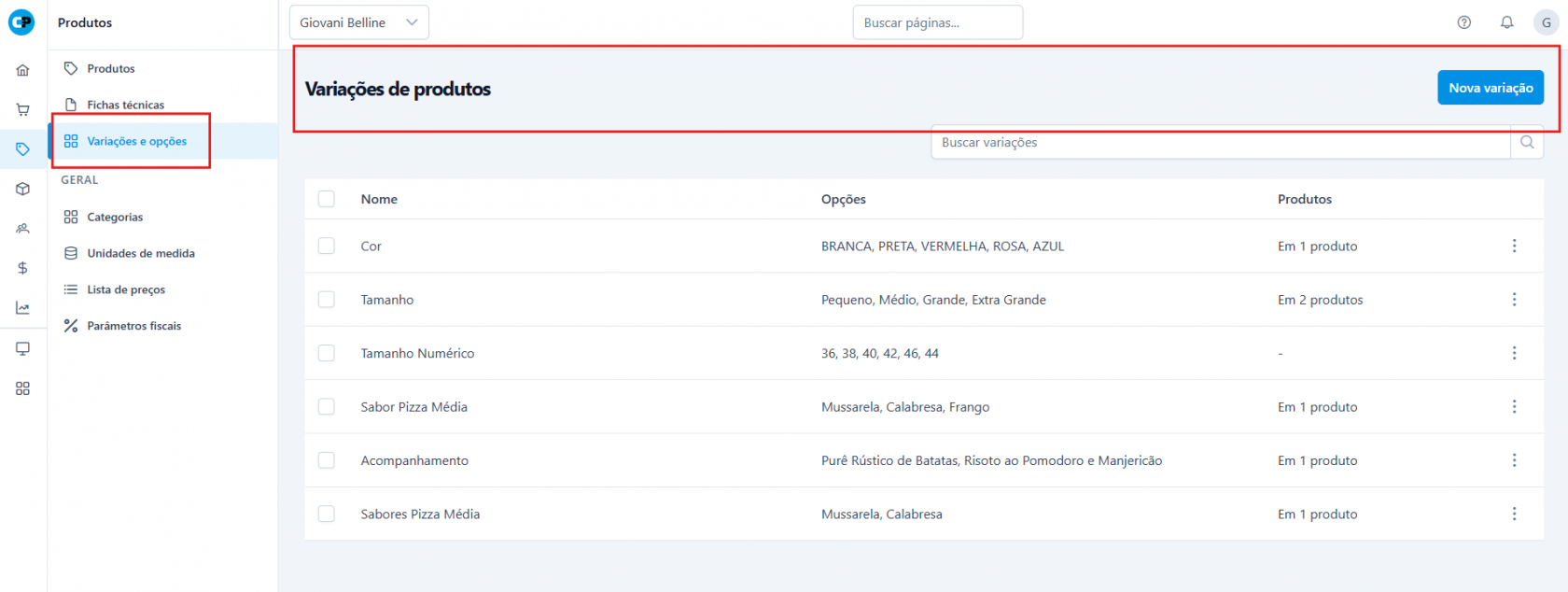
2. Clique em Nova Variação.
3. Defina o nome e as opções (ex: P, M, G).
Ao vincular esta variação a um produto, você especificará se ela se comportará como Grade ou Valor Composto.
Caminho B: Diretamente no Cadastro do Produto
Ideal para agilizar o cadastro de itens específicos sem precisar sair da tela.
-
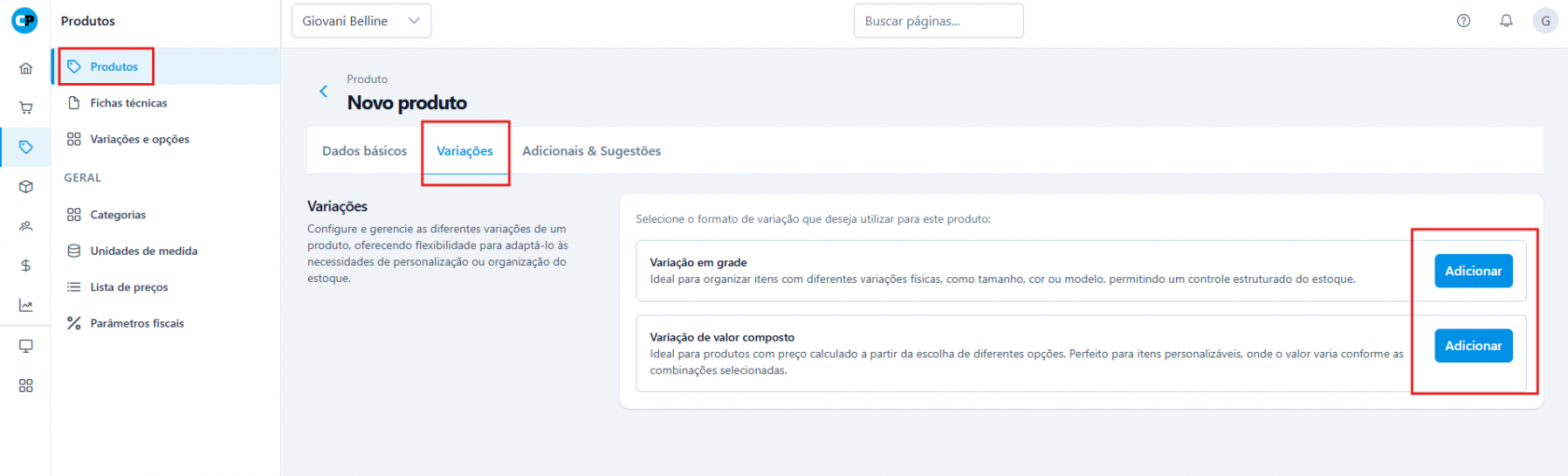
Durante o cadastro de um Produto Simples, acesse a aba Variações.
-
Clique em Adicionar Variação.
-
Crie a variação e as opções na hora, definindo imediatamente se o tipo é Grade ou Valor Composto.
?Regras de Seleção e Cálculo (Valor Composto)
Para variações do tipo Valor Composto, você deve configurar as regras que guiarão o atendimento e o preço final:
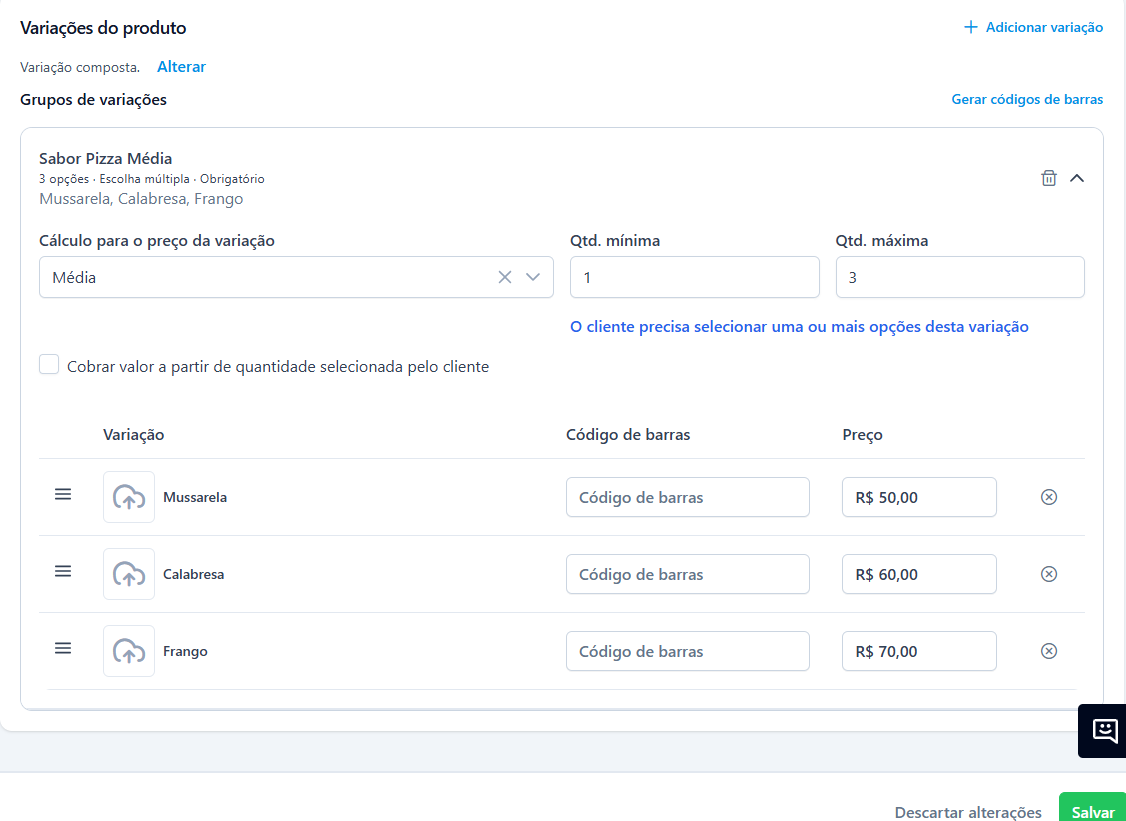
Obrigatoriedade (Mínimo/Máximo): Define, por exemplo, que uma pizza deve ter no mínimo 1 sabor e no máximo 2.
-
Regras de Cobrança: Você escolhe como o sistema deve processar o valor final com base nas opções selecionadas:
-
Média: Soma os preços das opções e divide pela quantidade selecionada.
-
Soma: Adiciona o valor de cada opção ao preço base do produto.
-
Maior Preço: Ignora os preços menores e cobra apenas o valor da opção mais cara selecionado
-
❓Dúvidas Frequentes
-
Qual a diferença entre Coleção e Variação?
-
Coleção (Antigo Combo): Agrupa produtos diferentes que já existem no sistema (ex: Kit Lanche = Hambúrguer + Refri).
-
Variação: São características de um único produto (ex: Pizza de Calabresa ou Pizza de Mussarela).
-
-
Posso usar Grade para Pizzas?
-
Não é recomendado. A Grade tentaria criar um estoque para cada combinação possível (ex: "Metade Calabresa/Metade Mussarela"), o que é operacionalmente inviável para produção na hora. Utilize sempre Valor Composto para montagem de pratos.
-
-
Como as variações afetam o relatório de estoque?
-
O novo relatório de estoque do ERP 2.0 considera as variações de preço para dar um valor de venda mais preciso. Se você tem uma camiseta base de $10 e uma variação "Verde" com adicional de $5, o sistema calcula o valor de venda real ($15) em vez de olhar apenas para o preço base.
-
Nenhum comentário